 Login with Facebook
Корзина пуста

Онлайн Касса для ФОП ПРРО Checkbox.ua

Быстрый старт
Для работы необходимо:
- Пройти регистрацию на сайт Checkbox.ua
- Создать кассира и обновить список его кассовых аппаратов.
- Указать ключ лицензии для кассового аппарата.
- Указать Тип для используемых на сайте способов оплаты.
- Открыть смену. Также смену можно открыть непосредственно на странице заказа.
Работа с функционалом
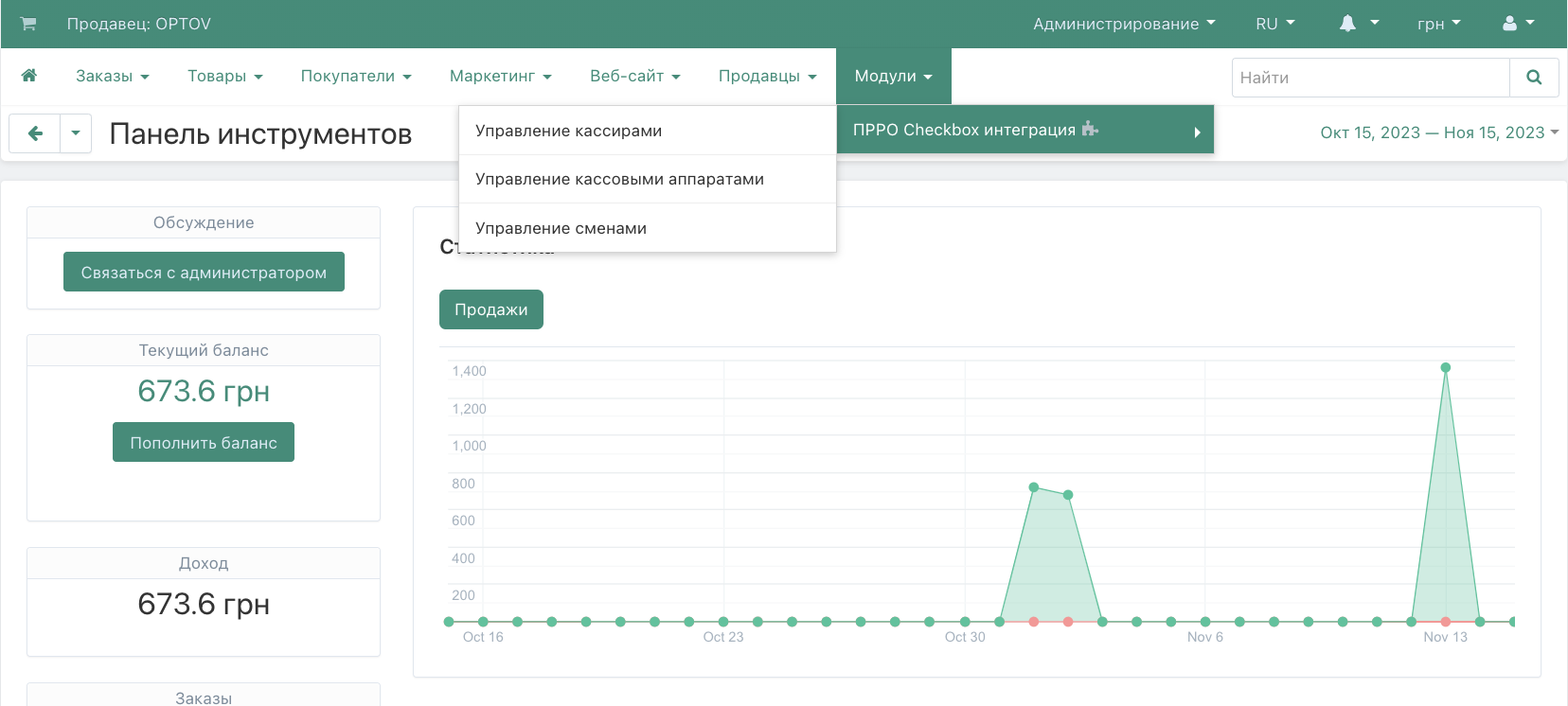
Управление кассирами
На странице Управление кассирами (Панель администратора → Модули → ПРРО Checkbox интеграция → Управление кассирами) доступно: создание, редактирование, удаление (при удалении кассира на странице, он не удалится из системы Checkbox).
Также на странице доступно обновление списков кассовых аппаратов. Запуск обновления происходит путём выбора пункта Обновить список кассовых аппаратов в меню шестерёнки напротив соттветствующего кассира.
Создание кассира
- Имя ‒ произвольное имя кассиру;
- Логин ‒ логин, взятый из системы Checkbox;
- Пароль ‒ пароль, взятый из системы Checkbox;
- Тестовый режим ‒ в тестовом режиме запросы отправляются на тестовый сервер сервиса Checkbox. Это позволит Вам протестировать данный сервис без оформления реальных чеков. Обратите внимание, что для тестового режима необходимы тестовые логин, пароль и ключ от сервиса Checkbox.
Управление кассовыми аппаратами
На странице Управление кассовыми аппаратами (Панель администратора → ПРРО Checkbox интеграция → Управление кассовыми аппаратами) доступно управление кассовыми аппаратами: редактирование, удаление, открытие смены. Для каждого кассового аппарата необходимо указать Ключ лицензии.
Если на странице отсутствуют кассовые аппараты, необходимо обновить список кассовых аппаратов на странице Управление кассирами.
Редактирование кассового аппарата
- ID кассового аппарата ‒ ID номер кассового аппарата из системы Checkbox;
- Фискальный номер ‒ фискальный номер кассового аппарата;
- Ключ лицензии ‒ ключ лицензии из системы Checkbox.
Управление сменами
На странице Управление сменами (Панель администратора → ПРРО Checkbox → Управление сменами) доступно управление сменами: открытие смены (нажав на кнопку [+] Открыть смену), обновление статуса, просмотр, закрытие и удаление смены (при удалении смены на странице, он не удалится из системы Checkbox).
Также открыть смену для кассира можно на следующих страницах:
- Управление кассовыми аппаратами;
- Страница заказа.
В системе Checkbox присутствует возможность автоматического закрытия смены. Это позволяет иметь более полный контроль над сменами.
Открытие смены
В поле Кассовый аппарат предоставлен список фискальных номеров всех активных кассовых аппаратов и список активных кассиров, которых можно выбрать для соответствующего кассового аппарата.
Настройка способа оплаты под систему Checkbox
В окне редактирования способа оплаты доступна секция ПРРО Checkbox. В этой секции присутствует три поля, которые позволят настроить способ оплаты под систему Checkbox.
- Чек требуется ‒ заказы с этим способом оплаты будут по умолчанию отмечены как требующие чека.
- Тип оплаты ‒ доступно два типа оплаты: Наличный и Безналичный. Значение передаётся в налоговую при создании чека.
- Название в чеке ‒ название способа оплаты, которое будет отображаться в чеке.
Работа на странице заказа
На странице заказа доступна возможность создать, распечатать (формат печати выбирается в Общих настройках модуля) и отправить по e-mail два чека: чек о продаже и чек о возврате средств. При создании соответствующего чека предусмотрено окно предпросмотра для удобного управления данными в этих чеках. В окне предусмотрена возможность указать кассира, тип оплаты, добавить комментарий к чеку и другое.
Если у Вас нет открытых смен, Вы можете воспользоваться кнопкой Управление сменами для быстрого перехода на страницу списка смен.
В поле Статус выдачи чека доступны для выбора следующие статусы:
- Не требуется ‒ выдача чека покупателю не требуется;
- Требуется ‒ выдача чека покупателю обязательна;
- Выдан ЧП ‒ чек продажи был выдан покупателю;
- Выдан ЧВ ‒ чек возврата был выдан покупателю.
Доступна возможность отправить чек покупателю вручную, нажав на кнопку Отправка. Это позволит отправить чек пользователю согласно настройкам уведомлений. Также в поле Отправлено покупателю будет указана дата и время первой отправки чека покупателю.
Работа на странице со списком заказов
На странице списка заказов отображается статус выдачи чека по каждому заказу.
Также на странице доступен расширенный поиск заказов по фискальному коду чека и статусу выдачи чека. Таким образом Вы быстро сможет просмотреть все заказы с необходимым статусом.
Подмена названия товара в чеке
Модуль предусматривает возможность подмены названия товара в чеке. Это можно сделать на странице редактирования соответствующего товара во вкладке Модули.