Login with Facebook
Корзина пуста

Новая почта

«Новая Почта» – оператор №1 на рынке экспресс-доставки который имеет пункты выдачи во всех уголках Украины и в кратчайшие сроки доставляет посылки .
Создание способа доставки
1. Заходим в Кабинет продавца и выбираем в панели инструментов раздел Администрирование → пункт Доставка и налоги → Способы доставки.
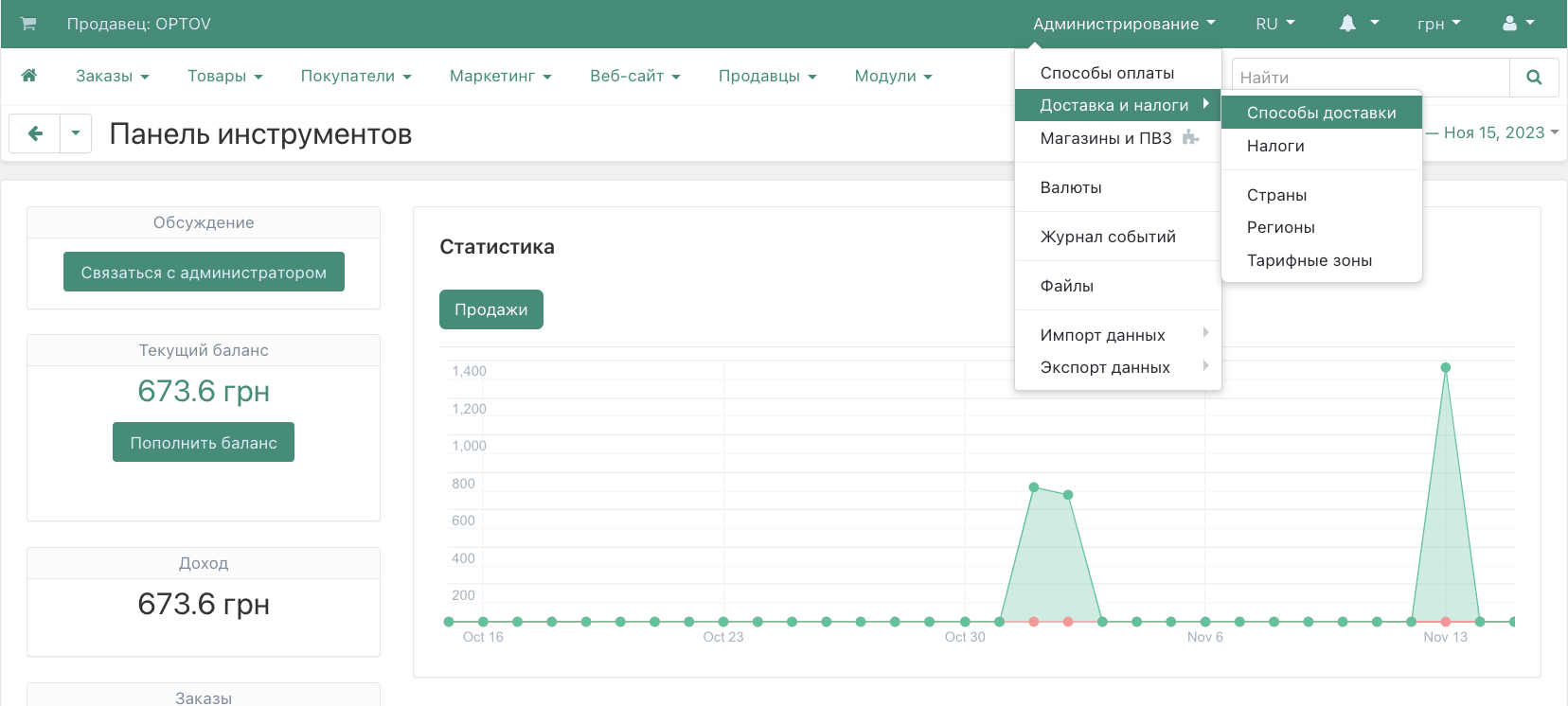
2. Справа верху нажмите [+] Добавить способ доставки.
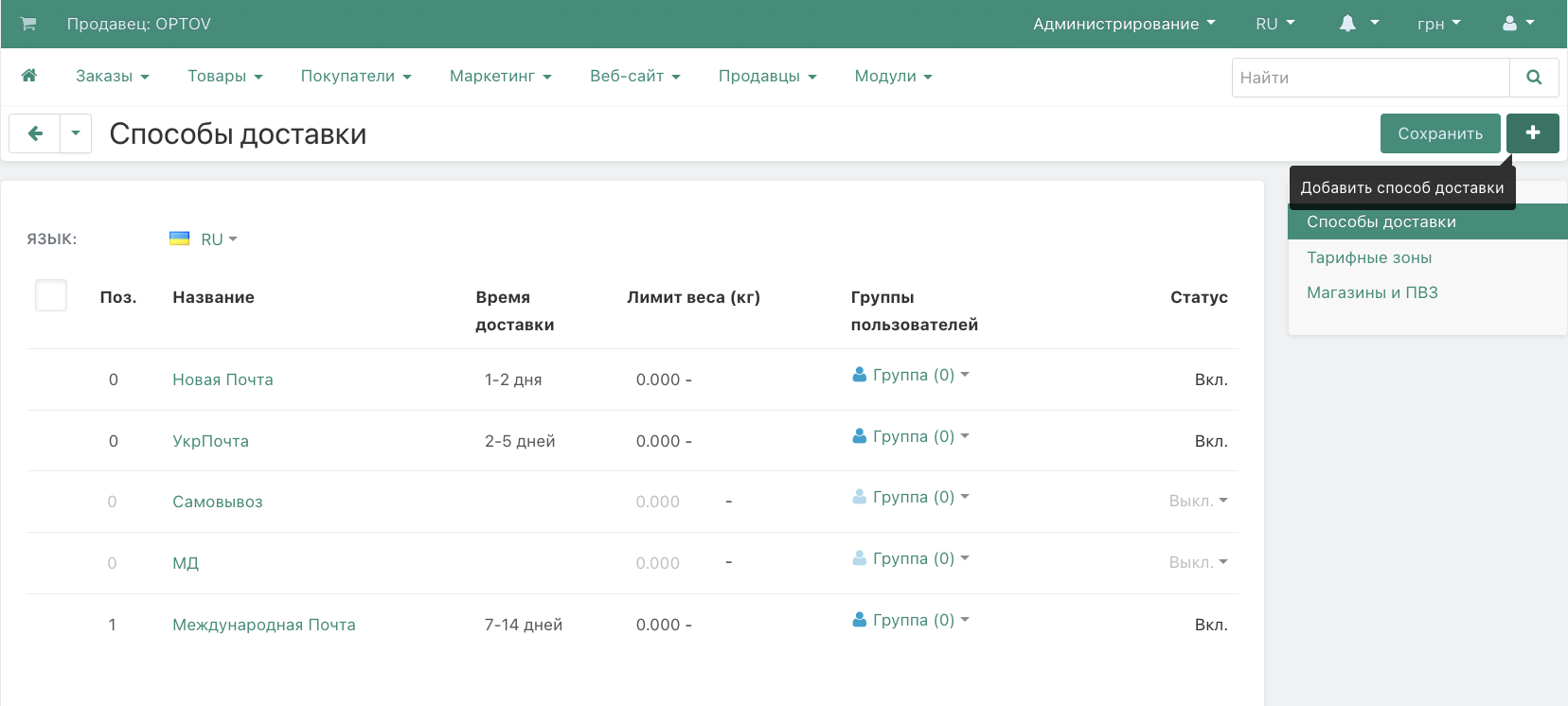
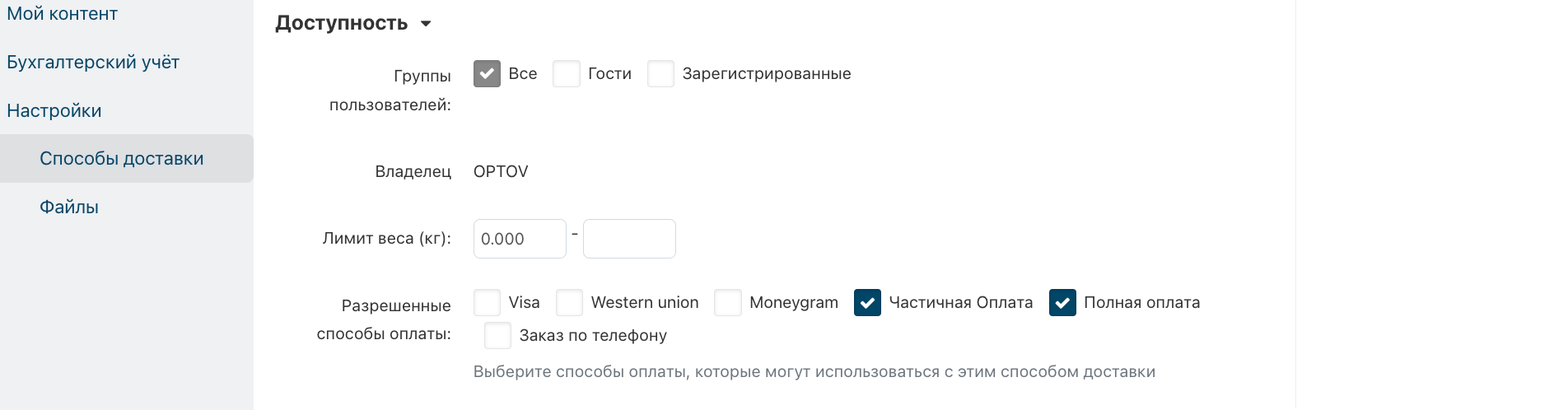
3. Информация → Расчет тарифа выберите пункт Новая Почта. Задайте название способа доставки, например, "Новая Почта (отделение)". Нажмите кнопку Создать, после чего появится вкладка Настроить.
Чтобы в Вашем магазине на странице оформления заказа присутствовало несколько вариантов доставки (например, в отделение и адресная доставка), необходимо создать отдельные способы доставки.
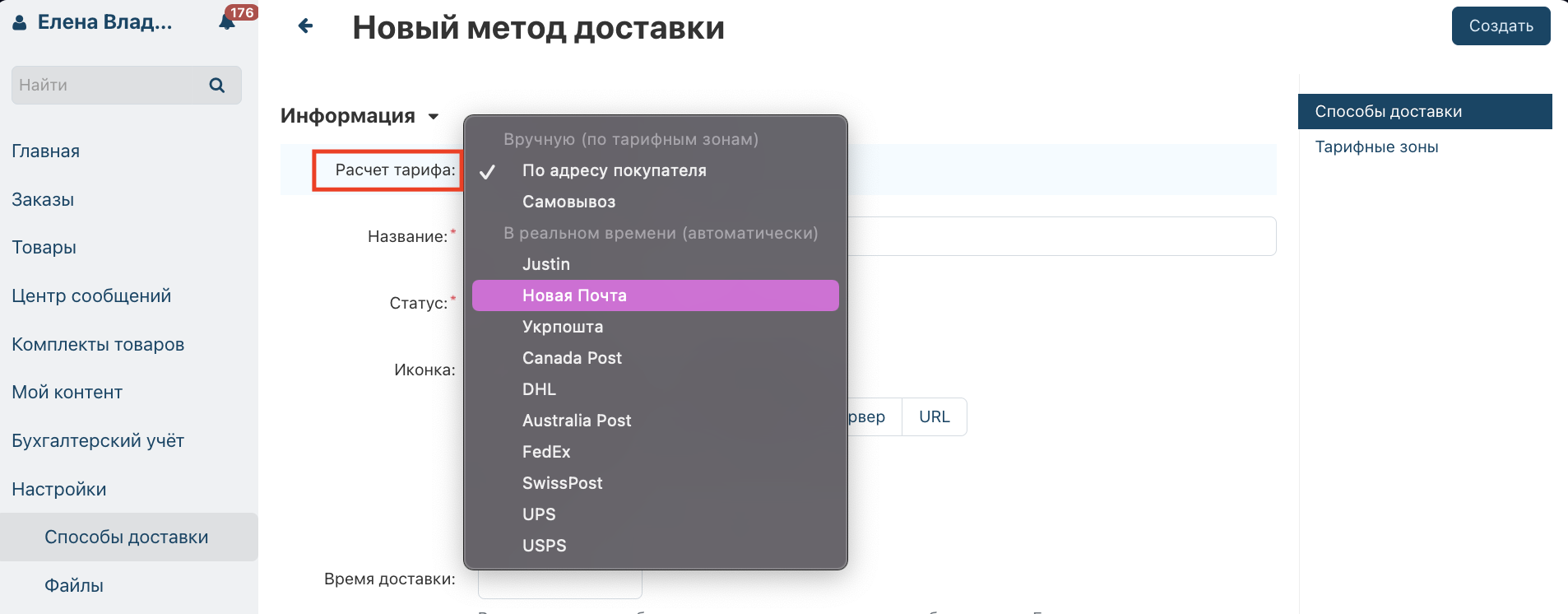
4. Доступность → Разрешенные способы оплаты: выберите способы оплаты, которые могут использоваться с этим способом доставки. Примером для Новая Почта подходят такие виды оплаты: Приват Банк, наложенный платеж, частичная оплата, заказ по телефону.
Важно: На Маркетплейсе Optov есть продавцы с привилегиями которые могут создавать свои виды оплаты и продавцы которым доступны только базовые виды оплаты. Если вы продавец с привилегиями, тогда вам придется заранее создать свои Виды оплаты, чтобы они отображались в данном пункте и созданная доставка корректно работала.
Вкладка "Настроить".
- API ключ ‒ Ключ API, который можно получить в кабинете Новой Почты
- Вычислять стоимость доставки ‒ установите чекбокс, если хотите автоматически рассчитывать стоимость доставки по пунктам отправки и получения, а также габаритам товаров.
- Тип доставки ‒ мы настраиваем Новая Почта (отделение), а значит выбираем Отделение-Отделение. Если вы хотите разные виды доставки Новая Почта: Отделение-Адрес, Отделение-Поштмат и Отделение-Отделение. Тогда для каждой из трех вариантов доставки нужно будет создать отдельную доставку: Новая Почта (отделение), Новая Почта (Адрес), Новая Почта (Поштмат).
- Типы отделений ‒ доступные покупателям для выбора типы отделений (грузовые отделения, почтоматы и другие).
- Тип груза ‒ выбор типа груза (посылка или груз).
- Обратная доставка ‒ возможность создания обратной доставки (документы или наложенный платёж).
- Плательщик обратной доставки ‒ определяет кто будет оплачивать обратную доставку.
- Тип доставки ‒ определяет тип доставки (до дверей, на отделение, к почтомату). Чтобы у покупателя была возможность выбирать тип доставки при оформлении заказа, создайте отдельные способы заказа с различными типами доставки.
- Отображать карту при выборе отделений ‒ управляет отображением карты на странице оформления заказа. Модуль "Карты и геолокация" настроены и активны.
- Плательщик ‒ выбор того, кто будет оплачивать доставку.
- Форма оплаты ‒ выбор способа оплаты за доставку.
- Отправитель ‒ контрагент-отправитель должен быть предварительно создан в личном кабинете на сайте Новой Почты и передан на сайт через обновление контрагентов. Нажмите Update, чтобы обновить справочник контрагентов.
- Город отправителя ‒ от этого города будет рассчитываться стоимость доставки и он будет указан по умолчанию как город отправитель при создания ЭН. Индикатор возле поля должен быть зеленым. Красный цвет указывает на ошибку выбора города.
- Получатель ‒ контрагент-получатель, должен быть предварительно создан в личном кабинете на сайте Новой Почты и передан на сайт через обновление контрагентов. Нажмите Update, чтобы обновить справочник контрагентов.
- Рассчитывать параметры мест ‒ указывать в форме создания ЭН рассчитанные по умолчанию параметры мест, исходя из настроек товаров. Если вы не указываете в карточке товара точные параметры изделия в упакованном состояние, тогда можно не ставить галочку и оставить параметры по умолчанию. Точные параметры помогают калькулятору доставки рассчитать максимально точную стоимость доставки.
- Вес по умолчанию, кг ‒ значение для товаров без указанного веса.
- Длина по умолчанию, см ‒ значение для товаров без указанной длины.
- Ширина по умолчанию, см ‒ значение для товаров без указанной ширины.
- Высота по умолчанию, см ‒ значение для товаров без указанной высоты.
Блок Дополнительные услуги
В этом блоке содержаться поля для автоматического автозаполнения указанных значений на странице редактирования электронной накладной (ЭН). Чтобы использовать поля и их значения по умолчанию при создании ЭН, установите чекбокс напротив соответствующего поля.
В результате, при редактировании заказа с отгрузкой, во вкладке Отгрузки Новой Почтой будет присутствовать блок Дополнительные услуги с уже заполненными полями.
Работа с заказами
1. Просмотр заказа и создание отгрузки
При просмотре заказа Вы можете видеть выбранное пользователем отделение. Также, Вы можете сменить его при редактировании заказа. Над этим полем находится ссылка создания отгрузки.
Существует два способа создания отгрузки:
1) Если Вы хотите выбрать одного перевозчика для всех товаров в заказе, то в поле Перевозчик выберите перевозчика и при необходимости заполните Номер отслеживания.
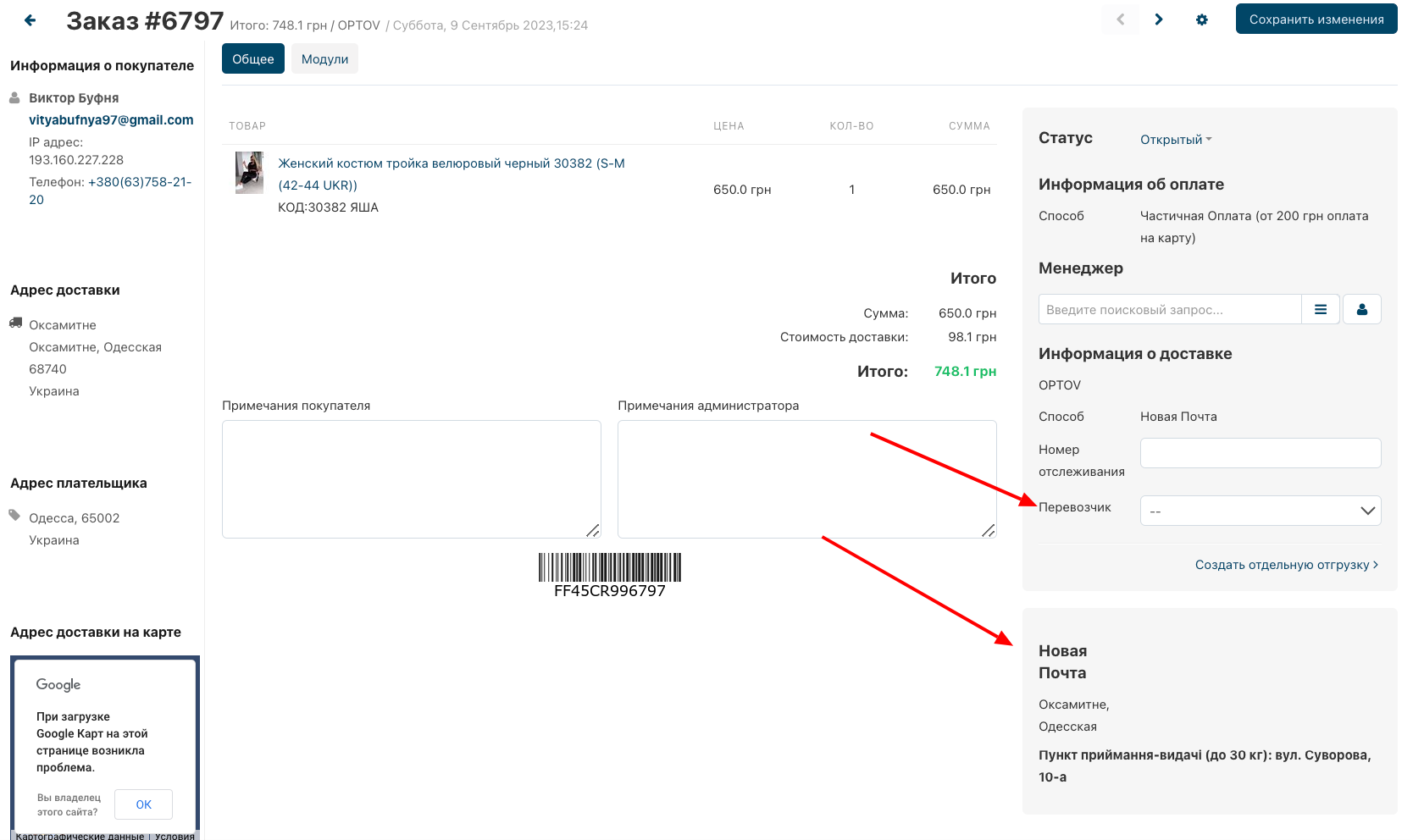
2) Если Вы хотите создать несколько отгрузок для одного заказа, то нажмите кнопку Создать отдельную отгрузку и в появившемся окне выберите перевозчика Новая Почта. Выберите те товары из заказа, которые хотите добавить в эту отправку. Остальные поля заполните по желанию. Если Вы хотите создать на основе отгрузки электронную накладную ‒ оставьте поле Номер отслеживания незаполненным.
Работа с электронными накладными (ЭН)
Модуль предусматривает возможность автоматизации процесса создания ЭН через API Новой Почты на основе заказов. Перейдите на страницу редактирования заказа и во вкладке Отгрузки Новой Почтой проверьте все данные и при необходимости измените значения заказа. Обратите внимание на подсказки возле полей Получателя: телефон должен быть указан в международном формате, а имя и фамилия только на украинском языке. На основании этих данных сформируется электронная накладная. Заполнив все данные и отправив форму, Вы увидите информацию о созданной электронной накладной, включая стоимость доставки, дату отправки, номер ТТН и ссылку для отслеживания доставки. Вы можете распечатать ТТН или маркировки для груза, а также удалить ЭН по желанию, выбрав в меню шестерёнки соответствующий пункт. Обратите внимание, что после печати ТТН или маркирования удаление ЭН станет невозможным.
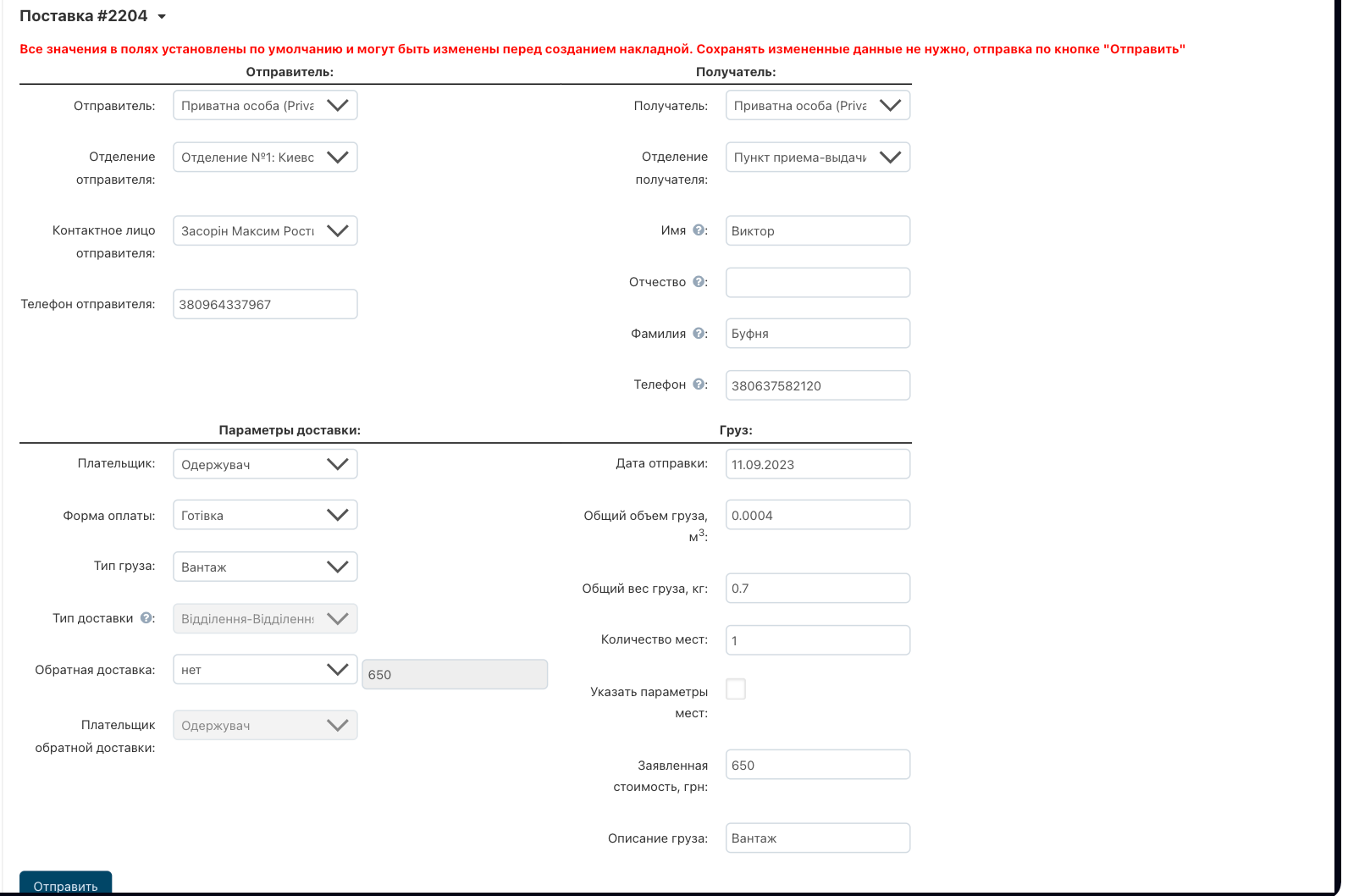
Если у Вас возможна отправка заказа несколькими посылками, то Вы можете разделять заказ на отдельные отгрузки, модуль Новая Почта внедрен с учетом парадигмы: если будет несколько отгрузок, то все они могут иметь свою ТТН и отслеживаться покупателем через личный кабинет.
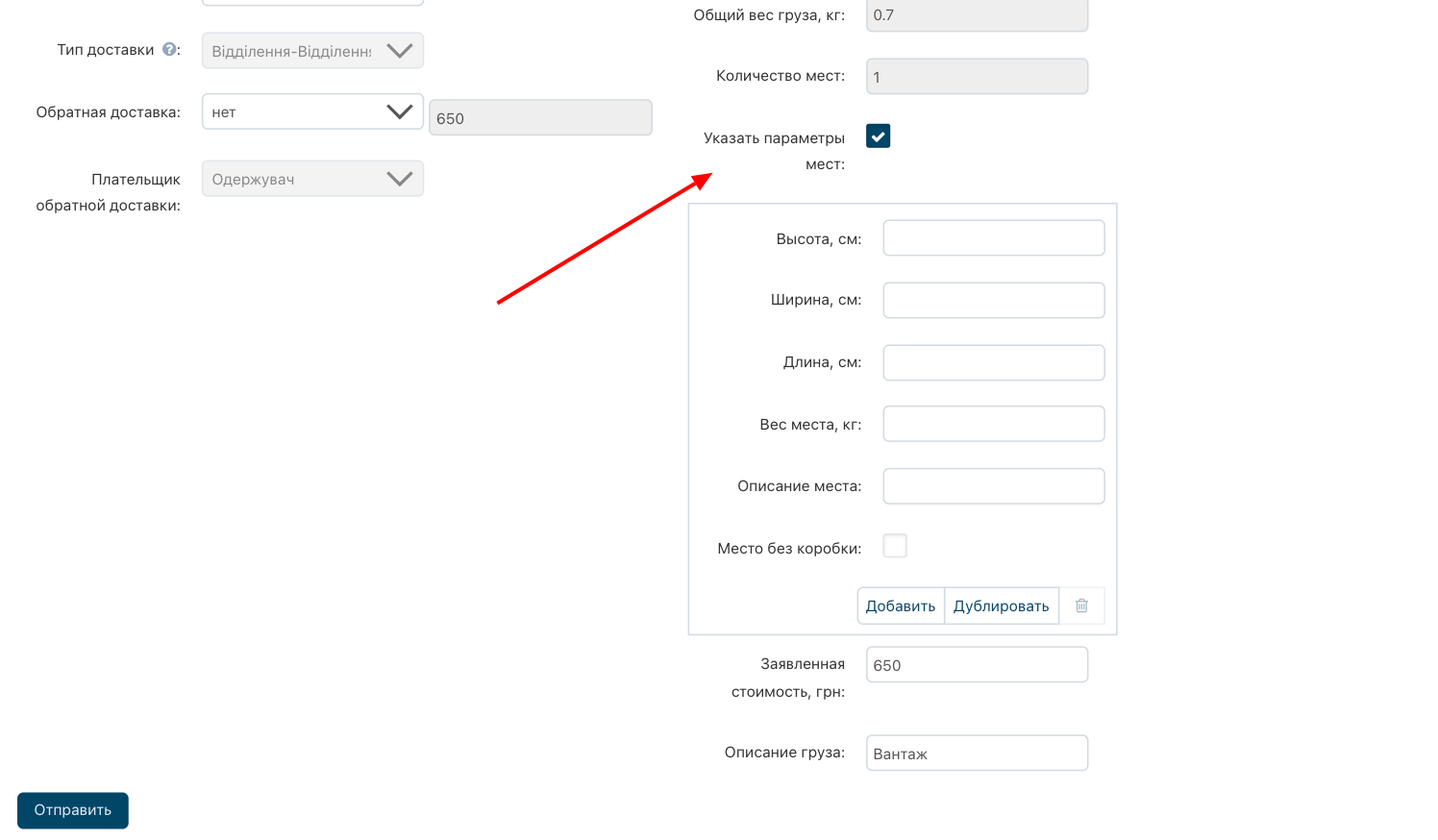
На странице создания электронной накладной (ЭН) присутствует возможность указать параметры мест вручную. Для этого установите чекбокс напротив поля Указать параметры мест и заполните поля, появившиеся ниже. Вы можете регулировать количество мест с помощью кнопок Дублировать, Добавить или Удалить.
Обратите внимание, что в процессе создания накладной могут возникнуть ошибки (создание ЭН будет прервано и Вы снова увидите форму) или уведомления (ЭН будет успешно создана). Полный список и расшифровку ошибок Вы можете увидеть в на сайте Новая Почта в разделе FAQ. Но зачастую эти сбои на стороне новая почта в течении 1-2 минуты устраняются.
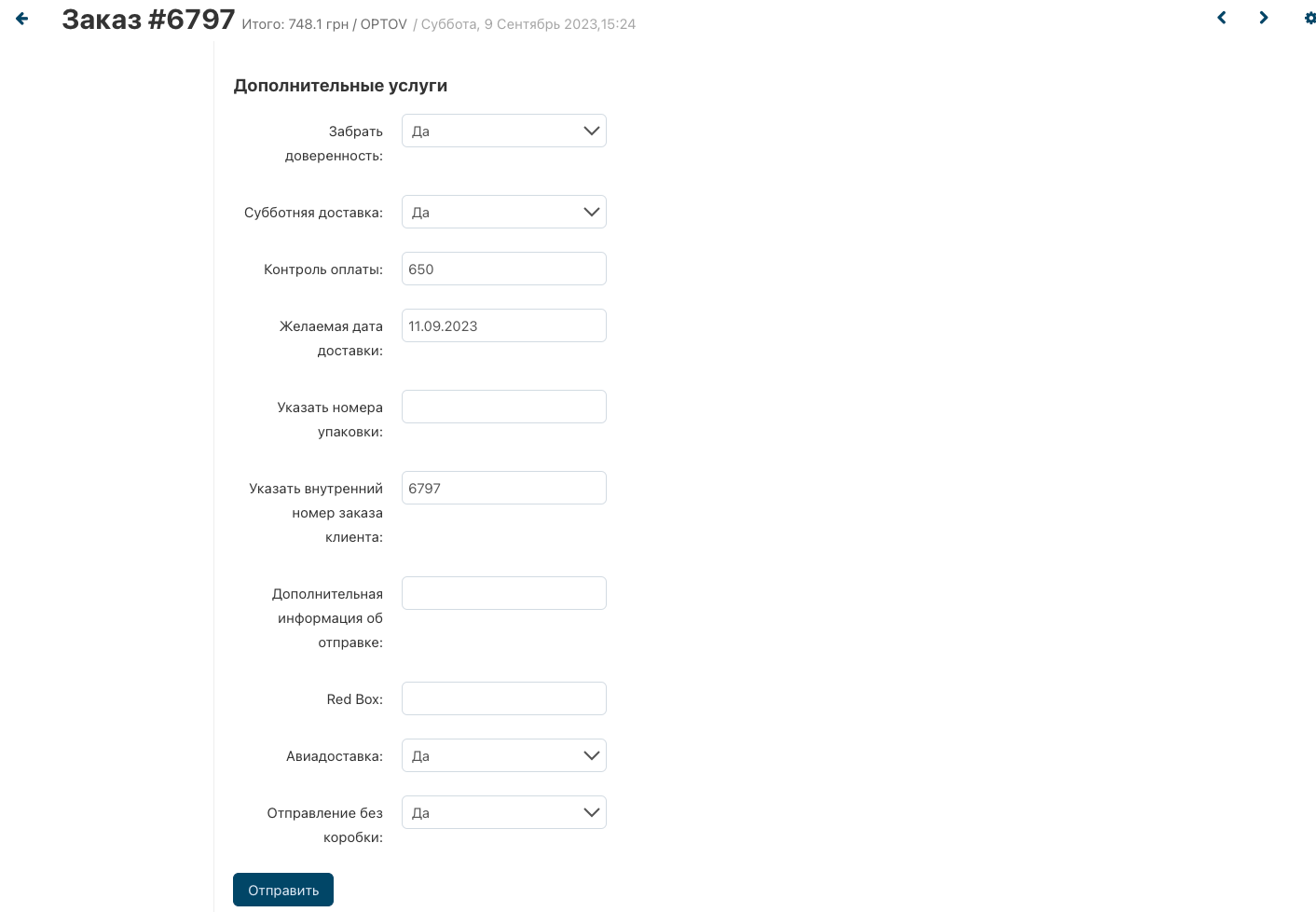
2.Блок Дополнительные услуги (в разделе Отгрузки Новой Почтой)
Данный блок появляется сразу под Параметры в доставки если вы его ранее активировали.
В этом блоке содержаться поля для автоматического автозаполнения указанных значений на странице редактирования электронной накладной (ЭН). Чтобы установить для полей значения по умолчанию перейдите на страницу Главная →Панель инструментов → Настройки → Способы доставки → [название способа доставки] → вкладка "Настроить" и в блоке Дополнительные услуги установите чекбокс напротив соответствующего поля.
На фото показано как выглядит в разделе Отгрузки Новой Почтой
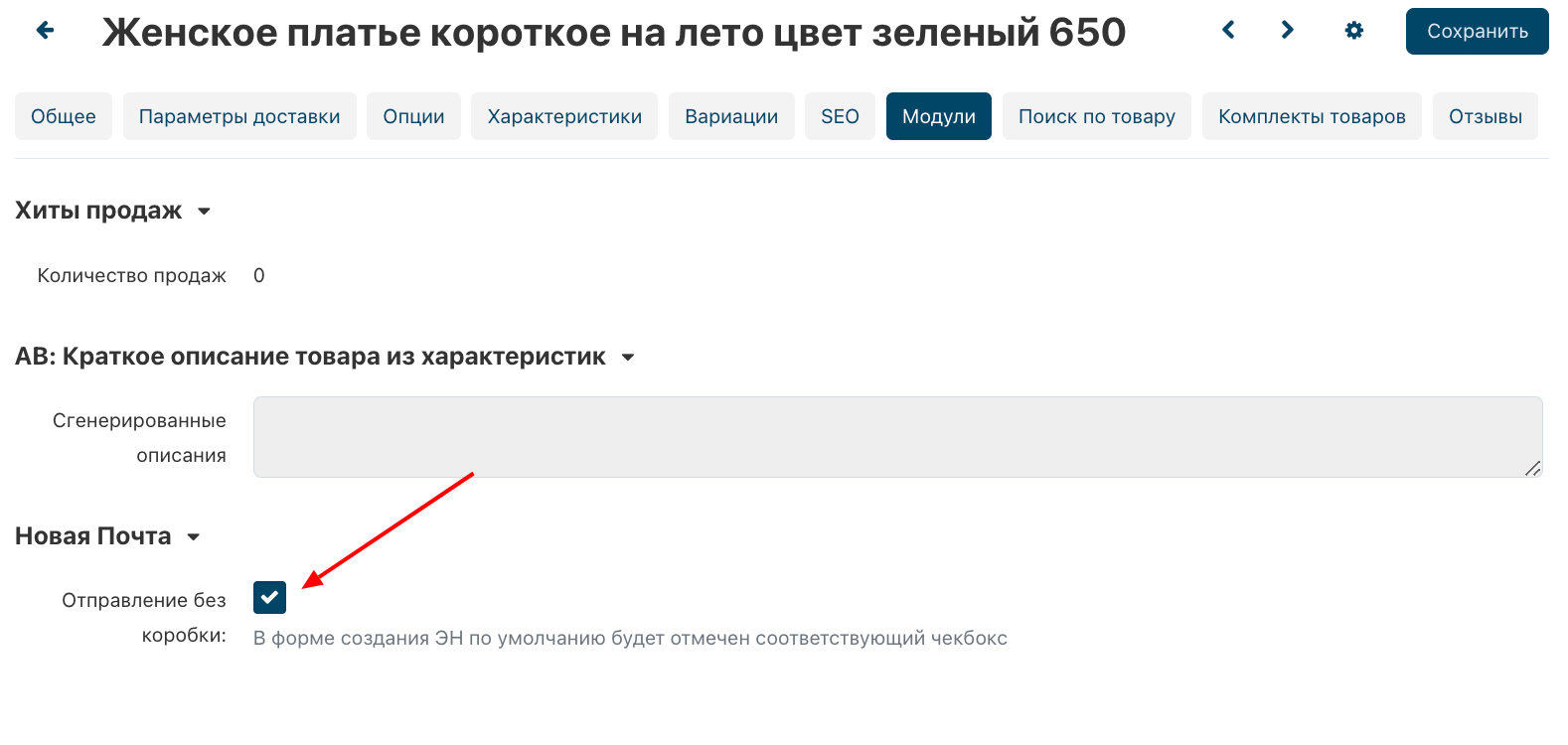
Отправление без коробки
Если Вы хотите доставлять товар без коробки, Вы можете выбрать соответствующую настройку, чтобы при оформлении ЭН товара данный параметр всегда был указан по умолчанию. Для этого перейдите на страницу Панель инструментов → Товары → Товары → [название товара] → вкладка "Модули" и в секции Новая Почта установите чекбокс Отправление без коробки. Для корректной работы настройки укажите также параметр Количество штук в коробке на странице редактирования соответствующего товара во вкладке Параметры доставки.
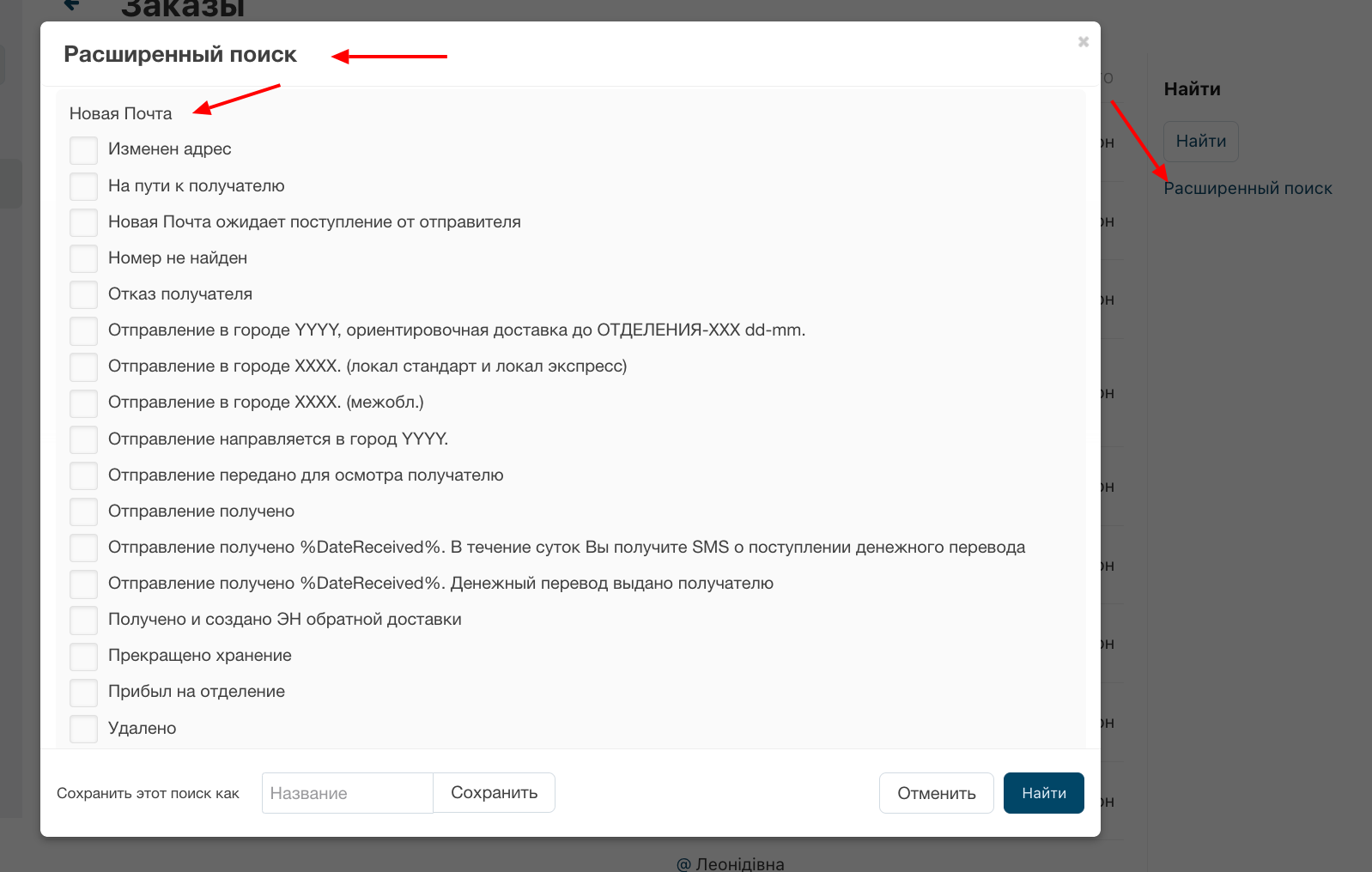
Поиск заказов по статусу ЭН
Чтобы найти заказы по их статусу ЭН, перейдите на страницу Панель инструментов → Заказы, нажмите Расширенный поиск и в блоке Новая Почта установите чекбоксы напротив необходимых статусов ЭН, после чего нажмите Найти.
Как удалить созданную электронную накладную (ЭН)?
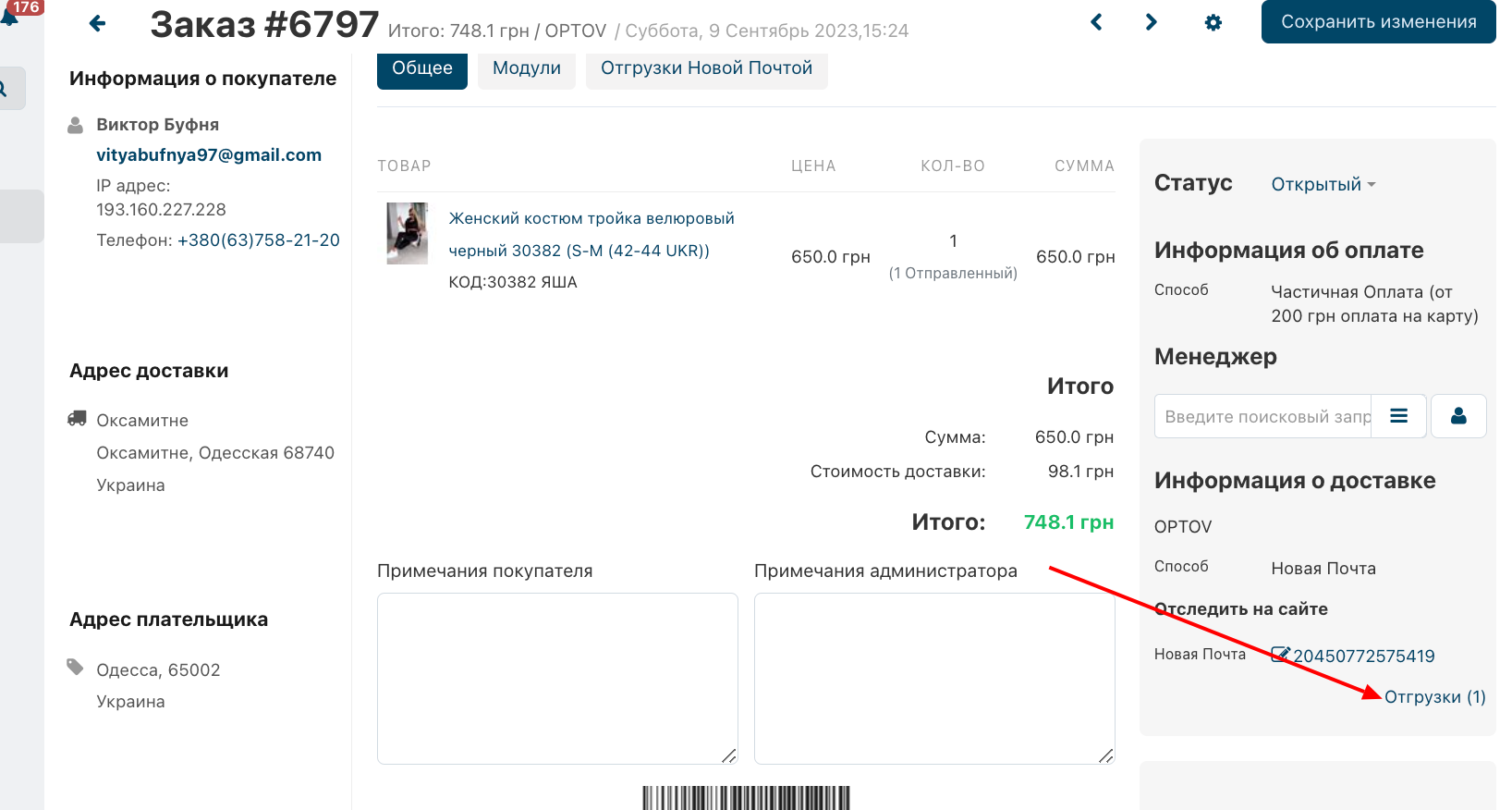
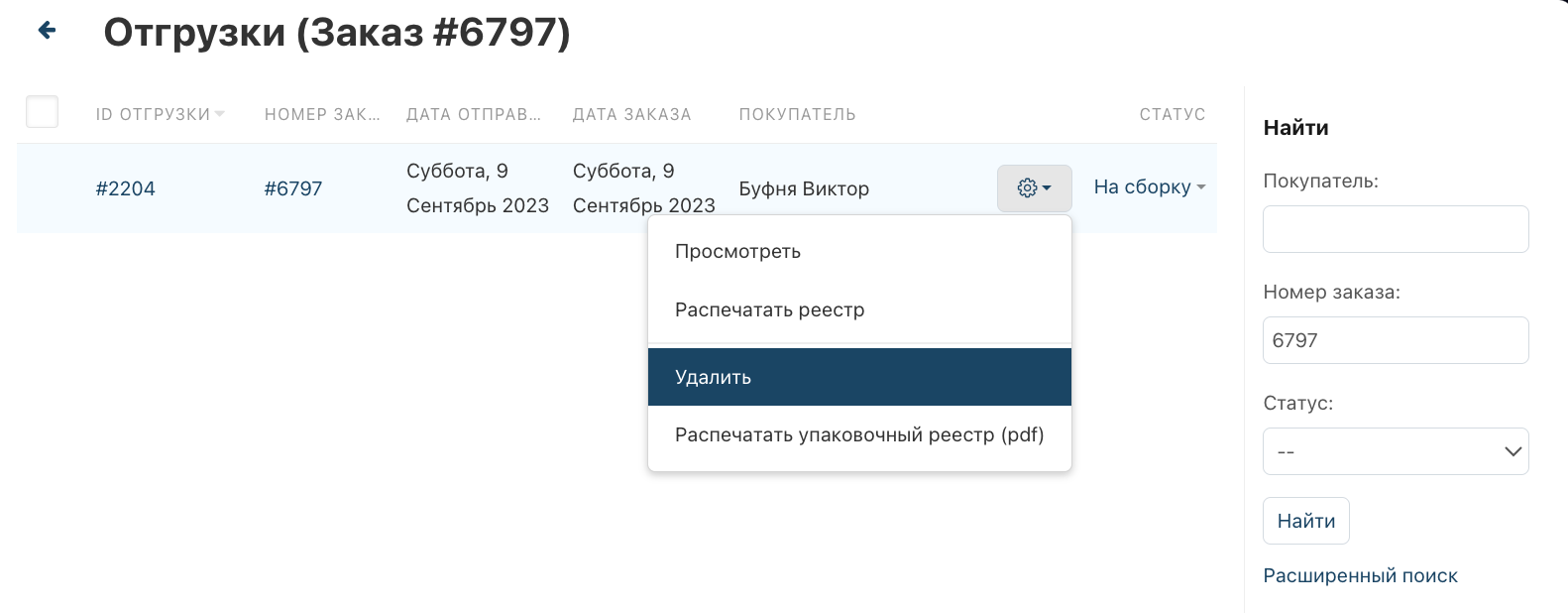
Заходим в раздел Заказы → выбираем нужный → Заказ в разделе Информация о доставке нажимаем на Отгрузки → в открывшемся окне нажмите на ⚙️ «шестерёнку».