Login with Facebook
Кошик порожній

Доставка Новая почта

«Нова Пошта» – оператор №1 на ринку експрес-доставки, який має пункти видачі у всіх куточках України та в найкоротші терміни доставляє посилки.
Створення способу доставки
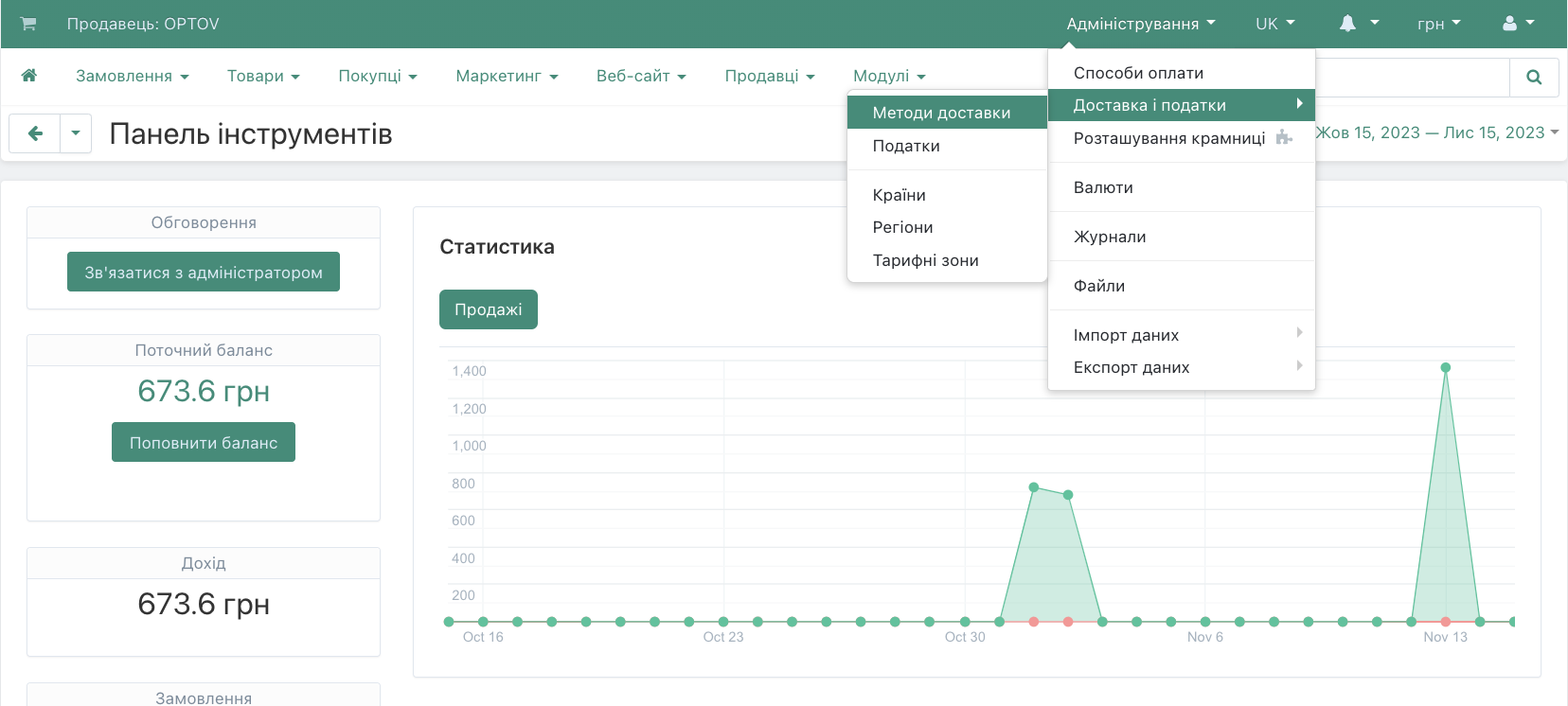
1. Заходимо в Кабінет продавця і вибираємо в панелі інструментів розділ Адміністрування → Доставка і податки → Методи доставки.
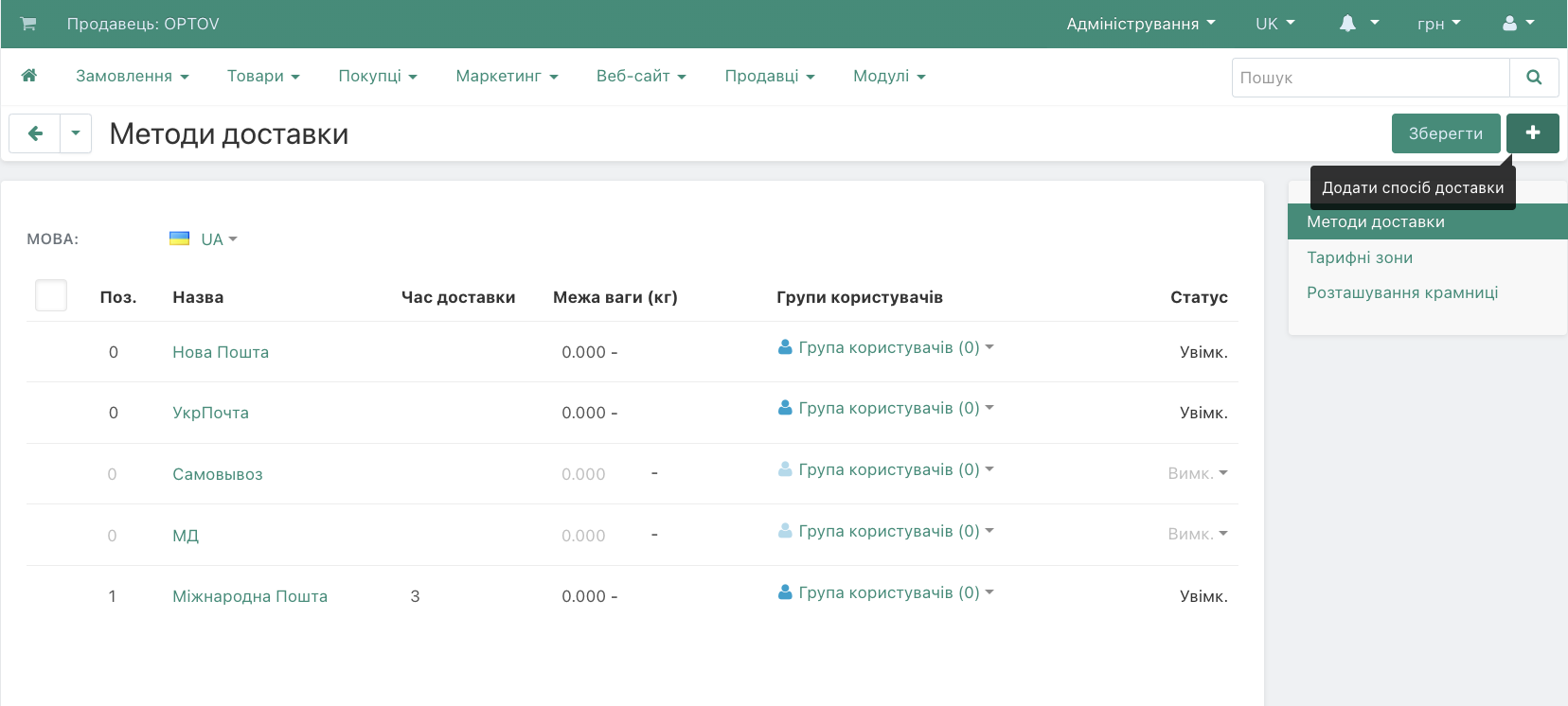
2. Праворуч натисніть [+] Додати спосіб доставки.
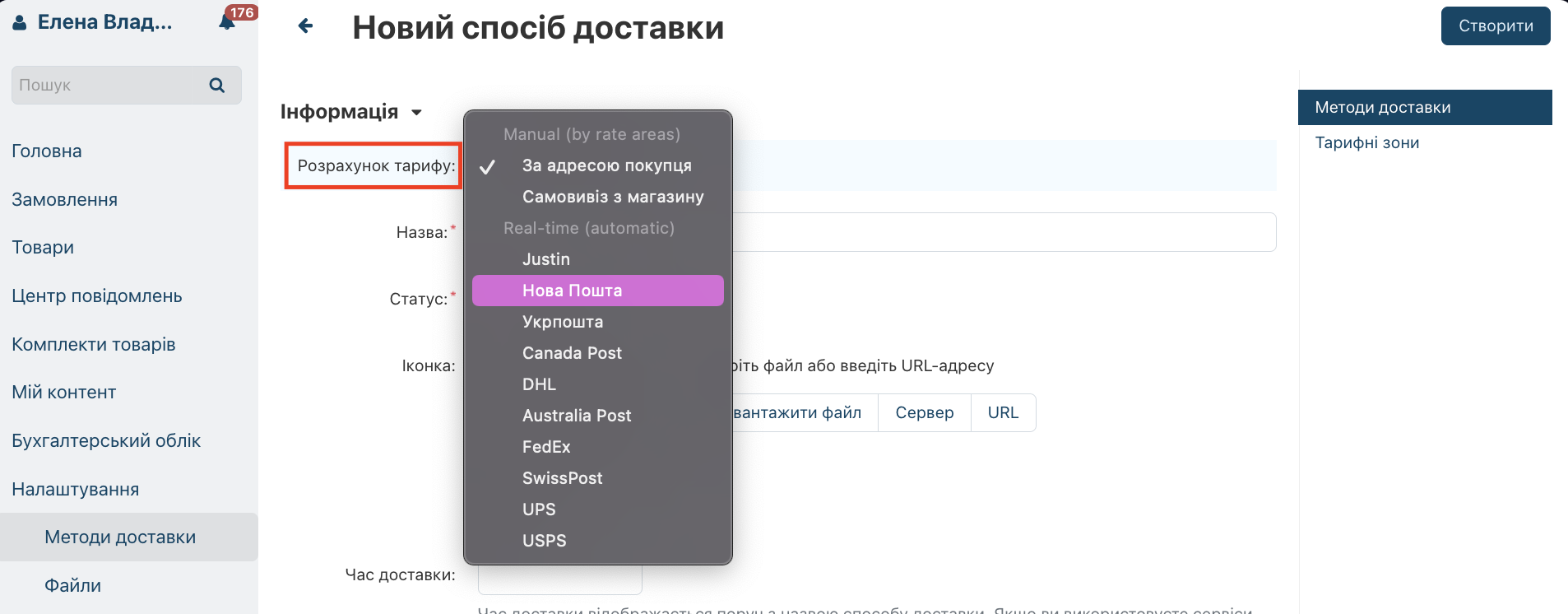
3. Інформація → Розрахунок тарифу виберіть пункт Нова Пошта. Задайте назву способу доставки, наприклад, "Нова Пошта" (Відділення)". Натисніть кнопку Створити, після чого з'явиться вкладка Налаштувати.
Щоб у Вашому магазині на сторінці оформлення замовлення було кілька варіантів доставки (наприклад, у відділення та адресна доставка), необхідно створити окремі способи доставки.
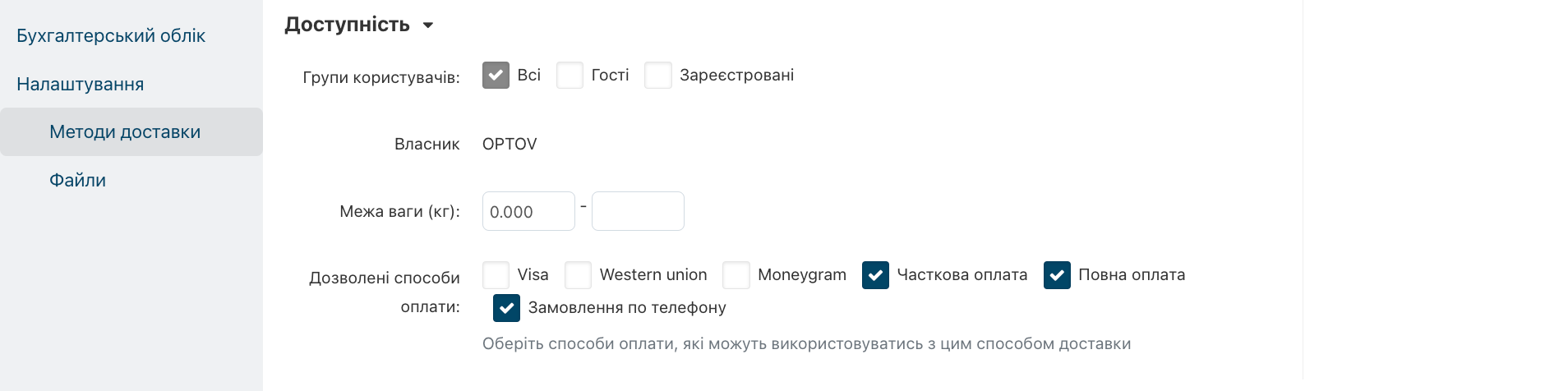
4. Доступність → Дозволені способи оплати: виберіть способи оплати, які можна використовувати з цим способом доставки. Прикладом для Нова Пошта є такі види оплати: Приват Банк, післяплата, часткова оплата, замовлення по телефону.
Важливо: На Маркетплейсі Optov є продавці з привілеями, які можуть створювати свої види оплати та продавці яким доступні лише базові види оплати. Якщо ви продавець з привілеями, тоді вам доведеться заздалегідь створити свої види оплати, щоб вони відображалися в даному пункті і створена доставка коректно працювала.
Вкладка "Налаштувати".
- API ключ ‒ Ключ API, який можна отримати в кабінеті Нової Пошти
- Обчислювати вартість доставки – встановіть чекбокс, якщо хочете автоматично розраховувати вартість доставки за пунктами відправлення та отримання, а також габаритами товарів.
- Тип доставки ‒ ми налаштовуємо Нову Пошту (відділення), а значить вибираємо Відділення-Відділення. Якщо ви хочете різні види доставки Нова Пошта: Відділення-Адреса, Відділення-Поштмат та Відділення-Відділення. Тоді для кожної з трьох варіантів доставки потрібно буде створити окрему доставку: Нова Пошта (відділення), Нова Пошта (Адреса), Нова Пошта (Поштмат).
- Типи відділень ‒ доступні покупцям для вибору типи відділень (вантажні відділення, поштомати та інші). Зворотна доставка – можливість створення зворотної доставки (документи або накладений платіж).
- Тип доставки ‒ визначає тип доставки (до дверей, на відділення, до поштомату). Щоб у покупця була можливість вибирати тип доставки при оформленні замовлення, створіть окремі способи замовлення з різними типами доставки. . Модуль "Карти та геолокація" налаштовані та активні.
- Платник – вибір того, хто оплачуватиме доставку.
- Форма оплати ‒ вибір способу оплати за доставку.
- Відправник ‒ контрагент-відправник має бути попередньо створений в особистому кабінеті на сайті Нової Пошти і передано на сайт через оновлення контрагентів. Натисніть Update, щоб оновити довідник контрагентів.
- Місто відправника – від цього міста буде розраховуватися вартість доставки і воно буде вказано за замовчуванням як місто відправник під час створення ЕН. Індикатор біля поля має бути зеленим. Червоний колір вказує на помилку вибору міста.
- Отримувач – контрагент-одержувач, має бути попередньо створений в особистому кабінеті на сайті Нової Пошти і передано на сайт через оновлення контрагентів. Натисніть Update, щоб оновити довідник контрагентів.
- Розраховувати параметри місць – вказувати у формі створення ЕН розраховані за умовчанням параметри місць, виходячи з налаштувань товарів. Якщо ви не вказуєте в картці товару точні параметри виробу в упакованому стані, тоді можна не ставити галочку та залишити настройки за замовчуванням. Точні параметри допомагають калькулятору доставки розрахувати максимально точну вартість доставки.
- Вага за умовчанням, кг.
- Довжина за замовчуванням, див. – значення для товарів без зазначеної довжини.
- Ширина за замовчуванням, див – значення для товарів без зазначеної ширини.
- Висота за замовчуванням, див – значення для товарів без зазначеної висоти.
Блок Додаткові послуги
У цьому блоці містяться поля автоматичного автозаповнення зазначених значень на сторінці редагування електронної накладної (ЕН). Щоб використовувати поля та значення за замовчуванням під час створення ЕН, встановіть чекбокс навпроти відповідного поля.
В результаті, при редагуванні замовлення з відвантаженням, у вкладці Відвантаження Новою Поштою буде присутній блок Додаткові послуги з вже заповненими полями.
Робота із замовленнями
1. Перегляд замовлення та створення відвантаження
Під час перегляду замовлення Ви можете бачити обране користувачем відділення. Також, Ви можете змінити його під час редагування замовлення. Над цим полем знаходиться посилання на створення відвантаження.
Існує два способи створення відвантаження:
1) Якщо Ви хочете вибрати одного перевізника для всіх товарів у замовленні, то в полі Перевізник виберіть перевізника і за необхідності заповніть Номер відстеження.
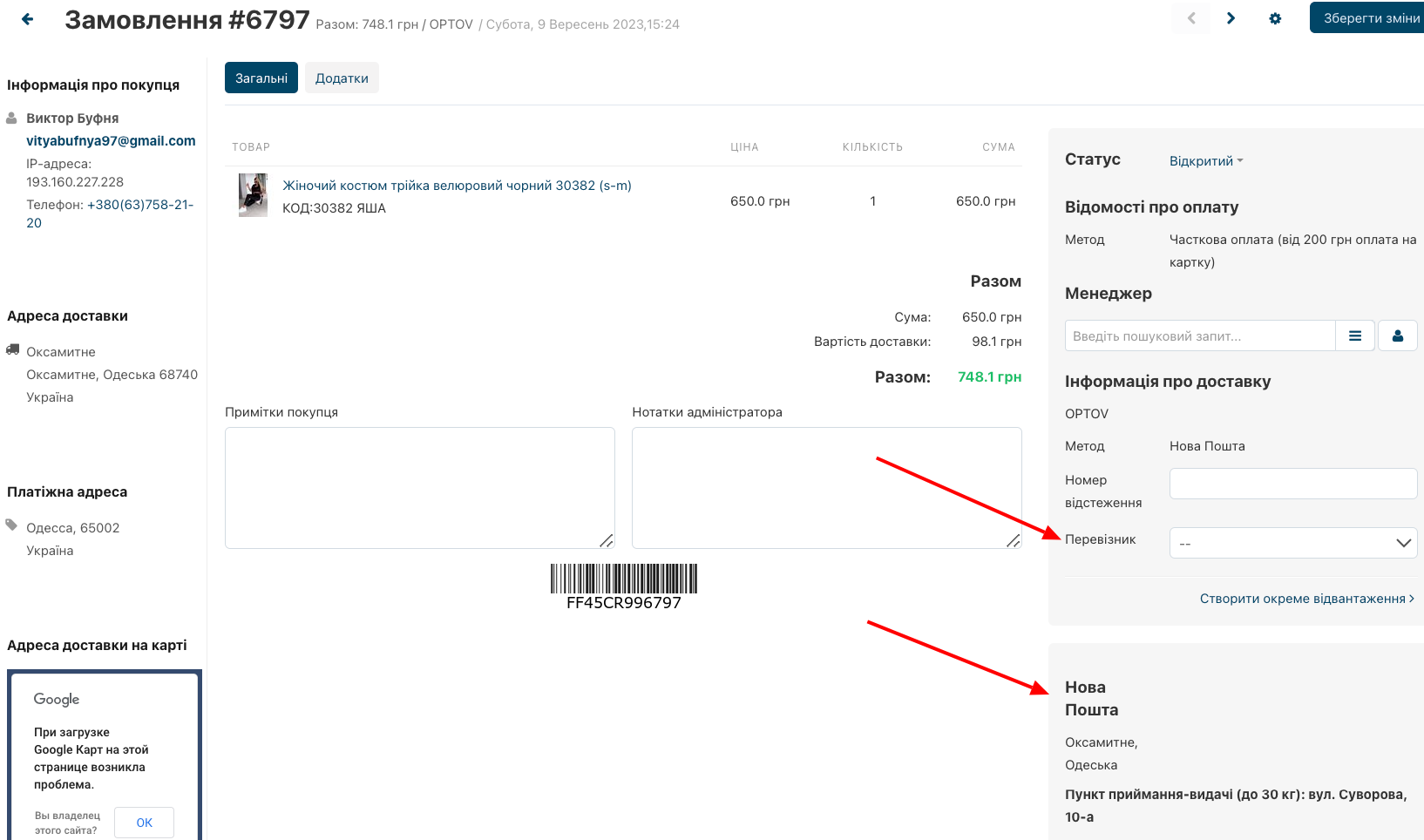
2) Якщо Ви хочете створити кілька відвантажень для одного замовлення, то натисніть кнопку Створити окреме відвантаження і у вікні виберіть перевізника Нова Пошта. Виберіть ті товари із замовлення, які хочете додати до цього відправлення. Інші поля заповніть за бажанням. Якщо Ви бажаєте створити на основі відвантаження електронну накладну ‒ залиште поле Номер відстеження незаповненим.
Робота з електронними накладними (ЕН)
Модуль передбачає можливість автоматизації процесу створення ЕН через API Нової Пошти на основі замовлень. Перейдіть на сторінку редагування замовлення та у вкладці Відвантаження Новою Поштою перевірте всі дані та за потреби змініть значення замовлення. Зверніть увагу на підказки біля полів Одержувача: телефон має бути вказаний у міжнародному форматі, а ім'я та прізвище лише українською мовою. З цих даних сформується електронна накладна. Заповнивши всі дані та відправивши форму, Ви побачите інформацію про створену електронну накладну, включаючи вартість доставки, дату відправки, номер ТТН та посилання для відстеження доставки. Ви можете роздрукувати ТТН або маркування вантажу, а також видалити ЕН за бажанням, вибравши в меню шестерні відповідний пункт. Зверніть увагу, що після друку ТТН або маркування видалення ЕН стане неможливим.
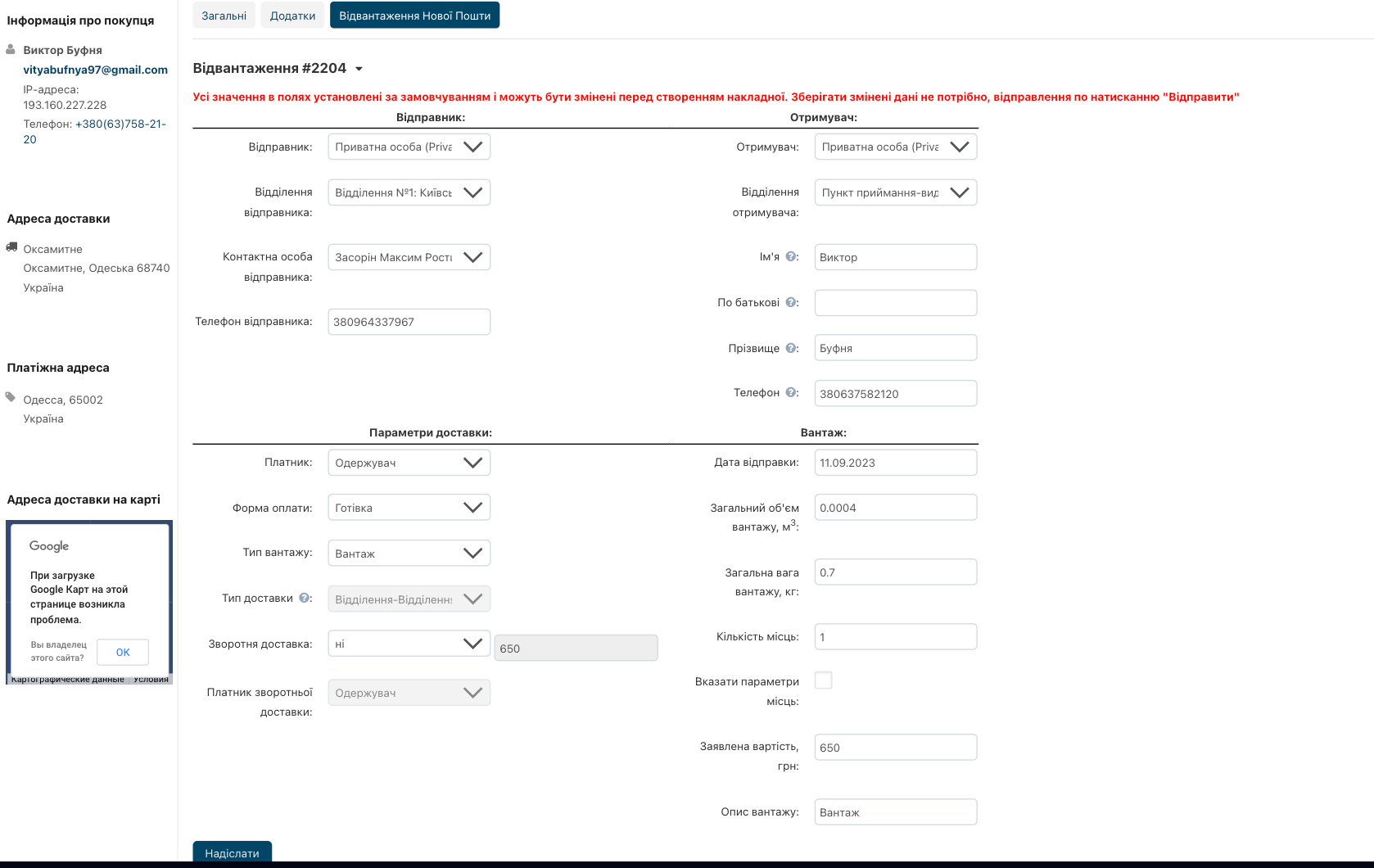
Якщо у Вас можливе відправлення замовлення кількома посилками, то Ви можете розділяти замовлення на окремі відвантаження, модуль Нова Пошта впроваджений з урахуванням парадигми: якщо буде кілька відвантажень, то всі вони можуть мати свою ТТН і відстежуватись покупцем через особистий кабінет.
На сторінці створення електронної накладної (ЕН) є можливість вказати параметри місць вручну. Для цього встановіть чекбокс навпроти поля Вказати параметри місць і заповніть поля, що з'явилися нижче. Ви можете регулювати кількість місць за допомогою кнопок Дублювати, Додати або Видалити.
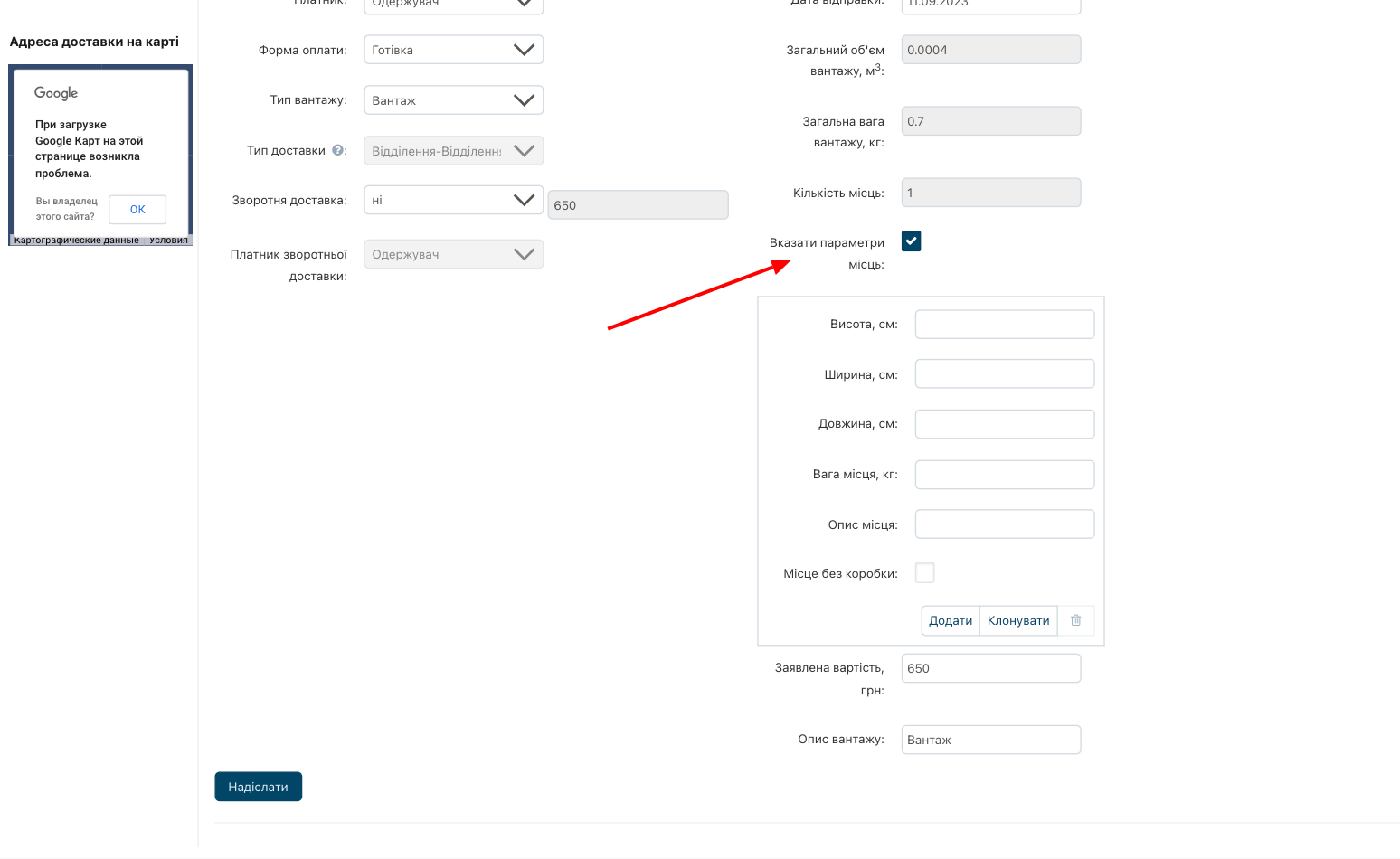
Зверніть увагу , що в процесі створення накладної можуть виникнути помилки (створення ЕН буде перервано і Ви знову побачите форму) або сповіщення (ЕН буде успішно створено). Повний список і розшифровку помилок Ви можете побачити в на сайті Нова Пошта у розділі FAQ. Але найчастіше ці збої на боці нова пошта протягом 1-2 хвилин усуваються.
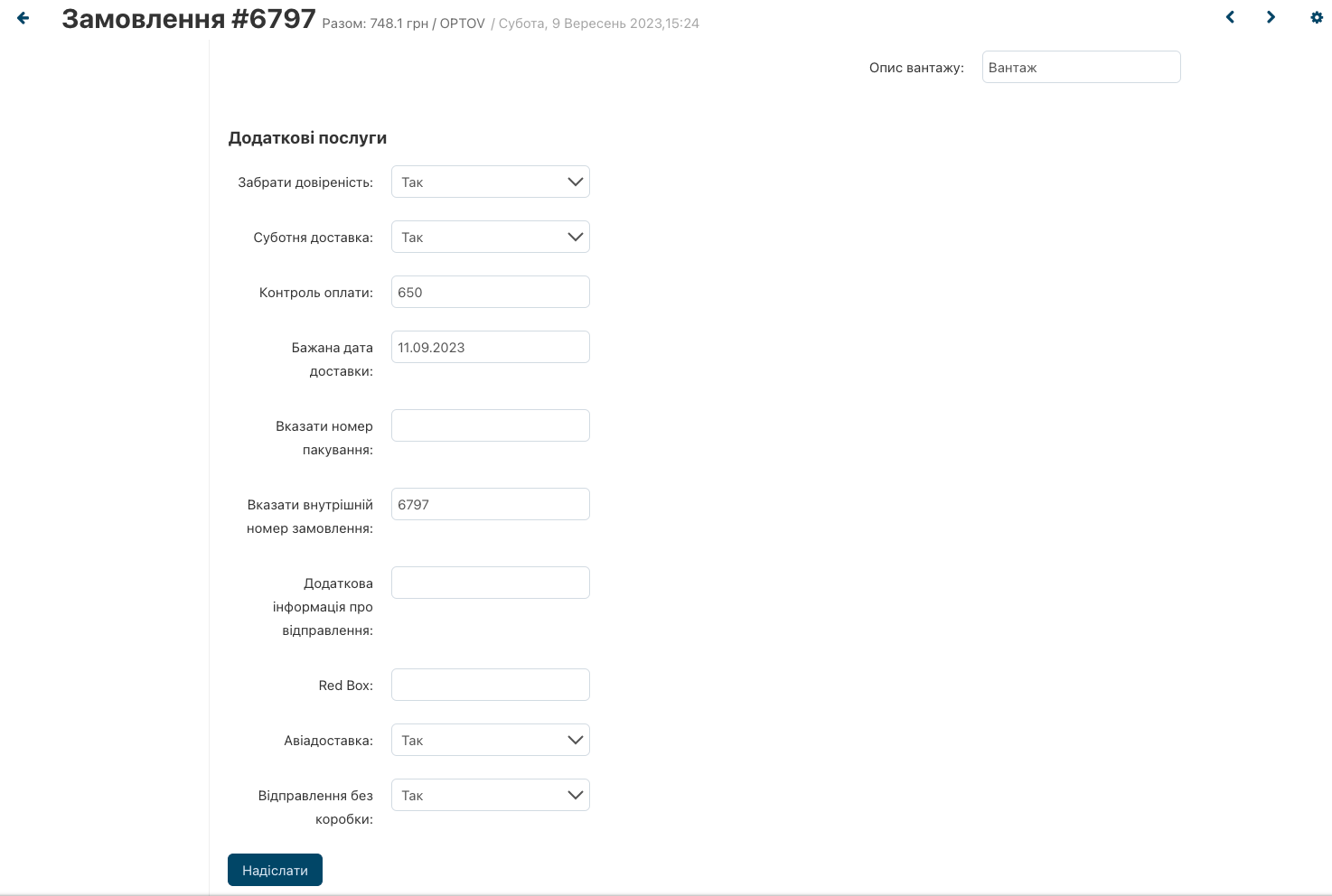
2.Блок Додаткові послуги (в розділі Відвантаження Новою Поштою)
Даний блок з'являється відразу під Параметри доставки якщо ви його раніше активували.
У цьому блоці містяться поля для автоматичного автозаповнення вказаних значень на сторінці редагування електронної накладної (ЕН). Щоб встановити для полів значення за замовчуванням, перейдіть на сторінку Головна →Панель інструментів → Установки → Способи доставки → [назва способу доставки] → вкладка "Налаштувати" і в блоці Додаткові послуги.
На фото показано як виглядає у розділі Відвантаження Новою Поштою
Відправлення без коробки
Якщо Ви бажаєте доставляти товар без коробки, Ви можете вибрати відповідне налаштування, щоб при оформленні ЕН товару цей параметр завжди був вказаний за умовчанням. Для цього перейдіть на сторінку Панель інструментів → Товари → Товари → [назва товару] → вкладка "Модулі" і в секції Нова Пошта встановіть чекбокс Надсилання без коробки. Для коректної роботи налаштування вкажіть також параметр Кількість штук у коробці на сторінці редагування відповідного товару у вкладці Параметри доставки.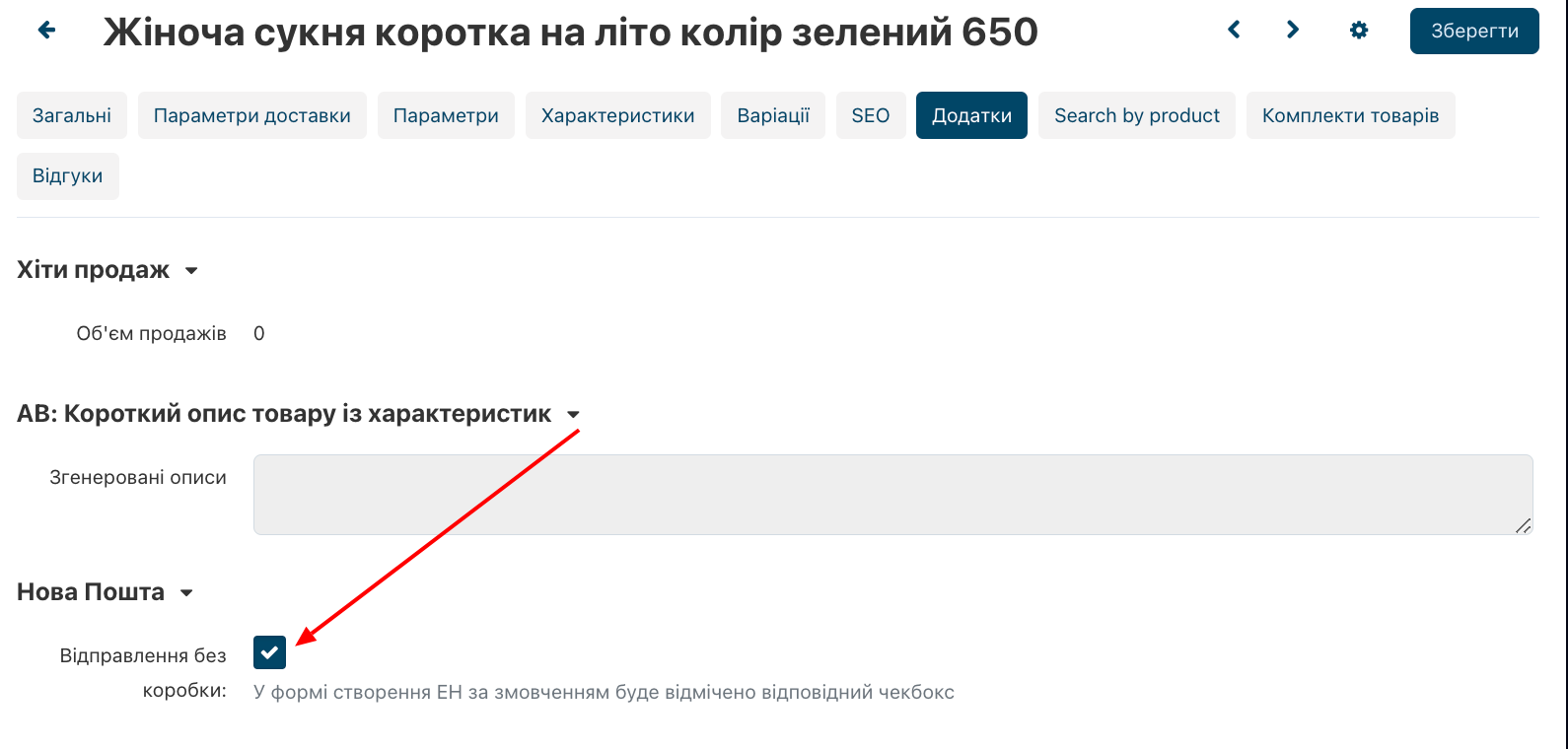
Пошук замовлень щодо статусу ЕН
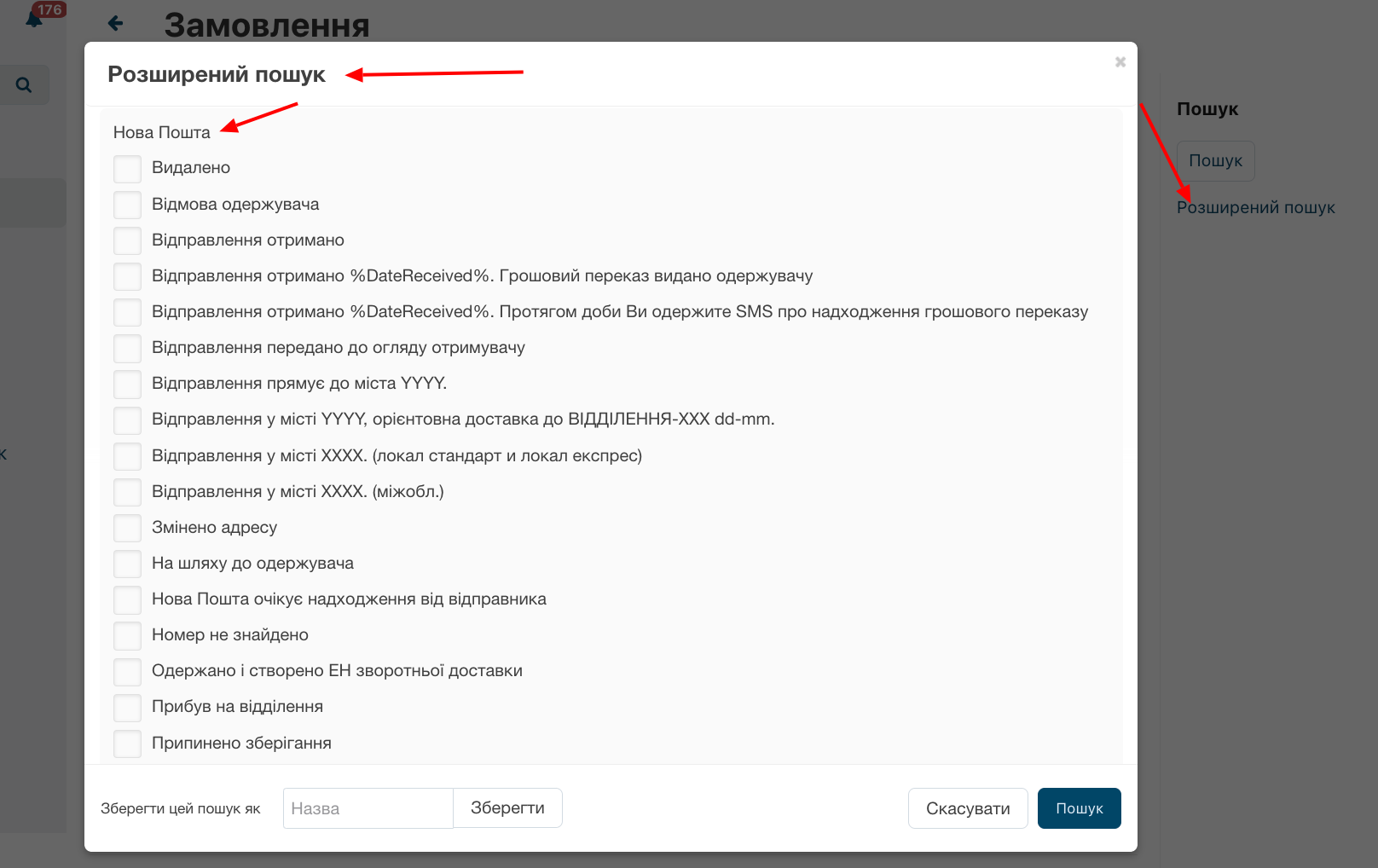
Щоб знайти замовлення щодо їх статусу ЕН, перейдіть на сторінку Панель інструментів → Замовлення, натисніть Розширений пошук і в блоці Нова Пошта встановіть чекбокси напроти необхідних статусів ЕН, після чого натисніть Знайти.
Як видалити створену електронну накладну (ЕН)?
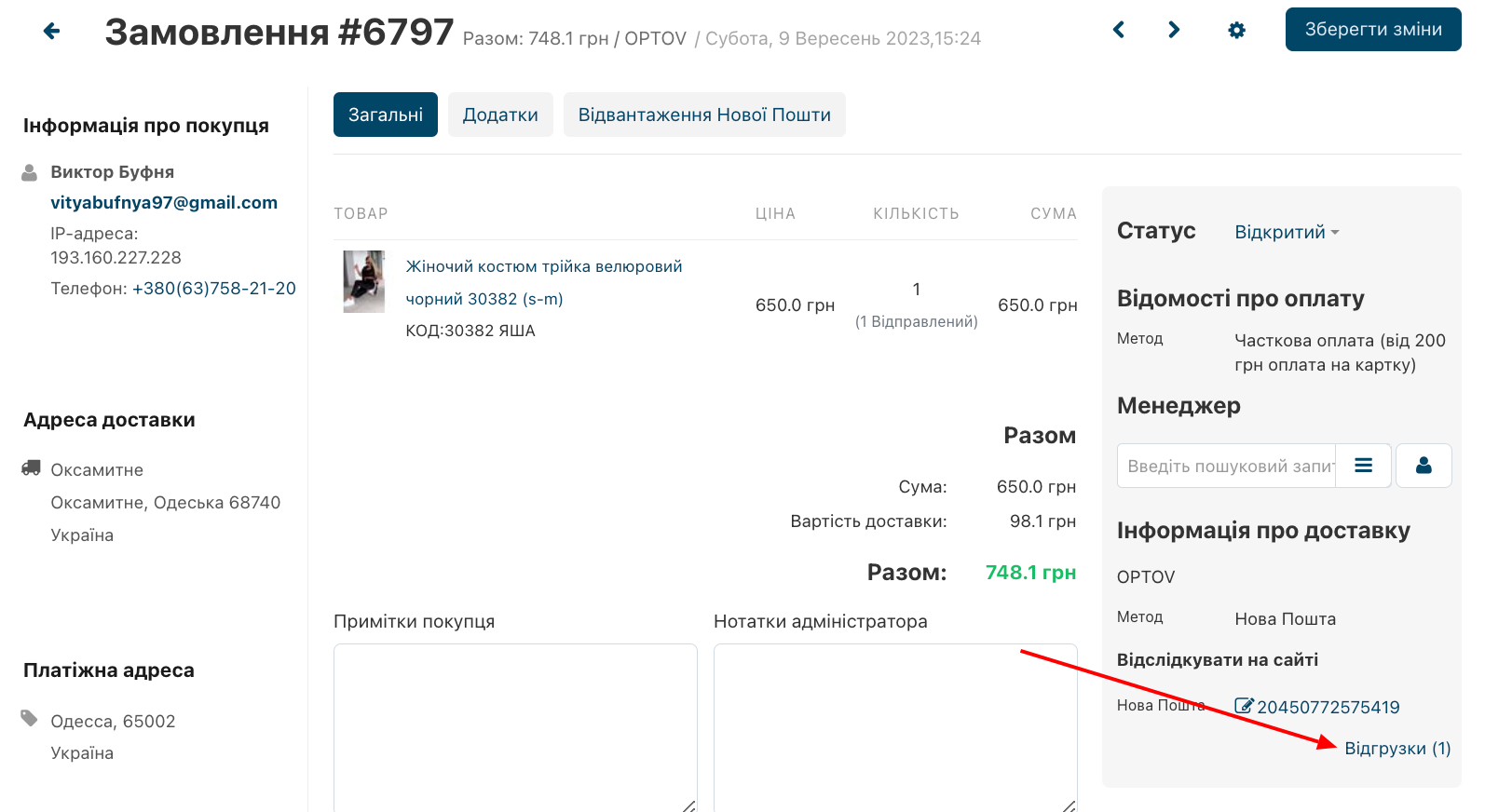
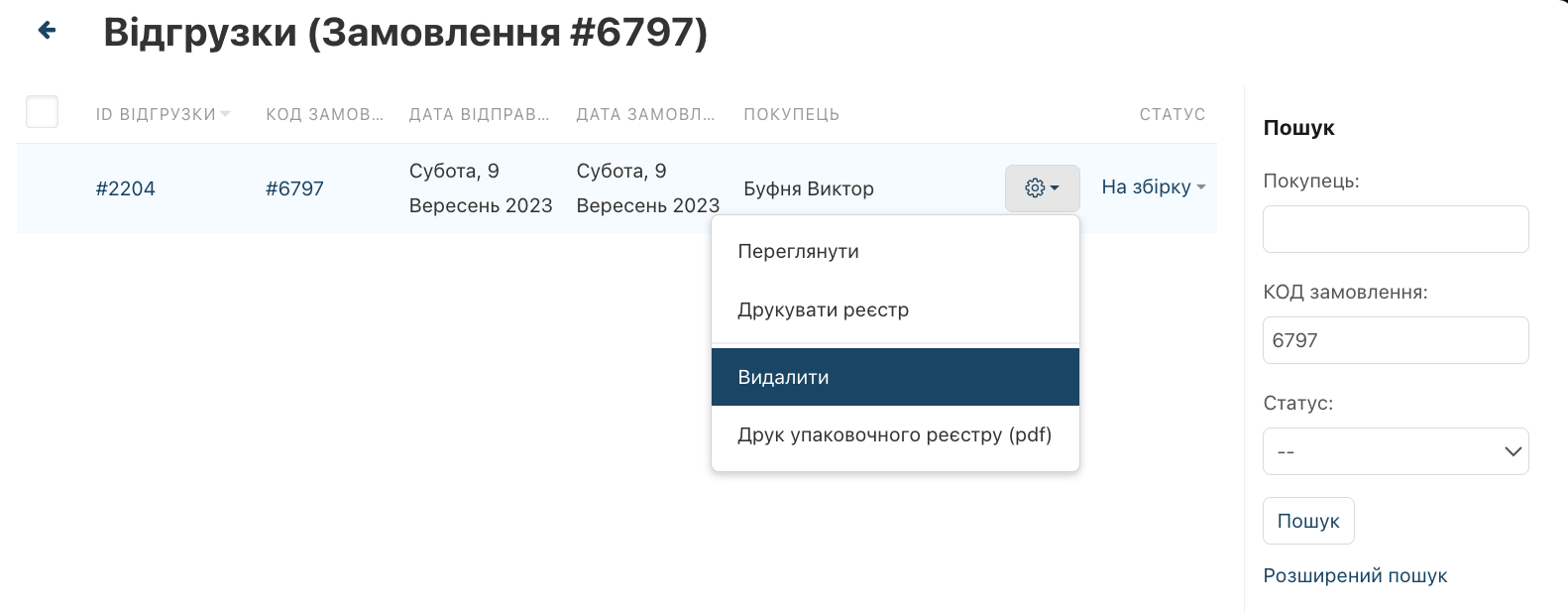
Заходимо в розділ Замовлення → вибираємо потрібне → Замовлення у розділі Інформацію про доставку натискаємо на Відвантаження → у вікні, натисніть на ⚙️ «шестерню».